
資訊內(nèi)容
開(kāi)工大吉,下個(gè)假期就教孩子Scratch吧!
現(xiàn)下STEAM教育有多火不用我多說(shuō),作為其中一環(huán)的應(yīng)用工具Scratch你又了解多少呢?無(wú)論有沒(méi)有孩子,Scratch都是一個(gè)很有意思的東西。
那么,Scratch去哪里下載?
Scratch的官方網(wǎng)址是麻省理工學(xué)院網(wǎng)站的一個(gè)分支(https://scratch.mit.edu),在頁(yè)面下方可以切換中文。Scratch可以在線編輯,也可以下載“離線編輯器”。首頁(yè)上還有豐富的應(yīng)用案例提供參考。
接下來(lái)拋磚引玉,主要說(shuō)說(shuō)Scratch界面介紹及操作。
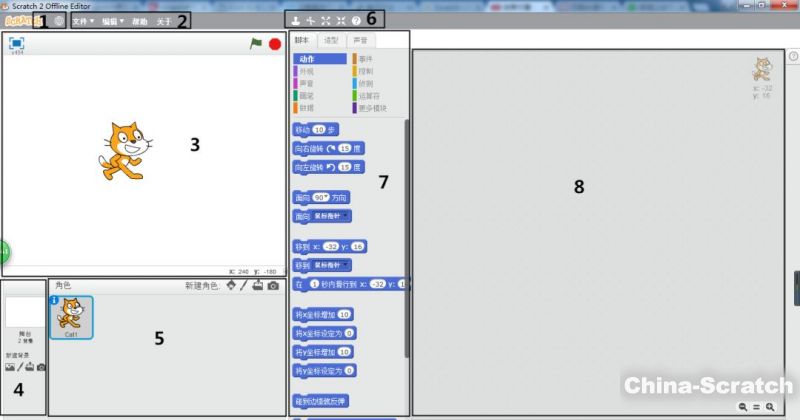
Scratch軟件的完整操作界面,我們把它拆分成8個(gè)功能塊來(lái)講解,每一個(gè)黑色框框的范圍就是該功能塊的作用區(qū)域。
1、語(yǔ)言設(shè)置
通過(guò)點(diǎn)擊界面左上角的“地球”,選擇設(shè)置scratch軟件界面使用的語(yǔ)言。(選擇簡(jiǎn)體中文即可,當(dāng)然,也可以選擇English或者其他擅長(zhǎng)的語(yǔ)言)。
2、菜單欄
scratch軟件的菜單欄共有4個(gè)菜單項(xiàng):文件、編輯、幫助、關(guān)于。
-
文件菜單:新建項(xiàng)目、打開(kāi)項(xiàng)目、保存項(xiàng)目、退出軟件、分享項(xiàng)目到官方網(wǎng)站等功能。
-
編輯菜單:scratch軟件的英文使用幫助及操作實(shí)例。
-
幫助菜單:scratch軟件的英文使用幫助及操作實(shí)例。
-
關(guān)于菜單:關(guān)于scratch軟件公司的介紹、技術(shù)支持等信息。
3、舞臺(tái)區(qū)
角色演出的地方,作品最后呈現(xiàn)出來(lái)的地方(類(lèi)似于電影院的大屏幕)。同樣,我們把它拆分開(kāi)來(lái)看一下。
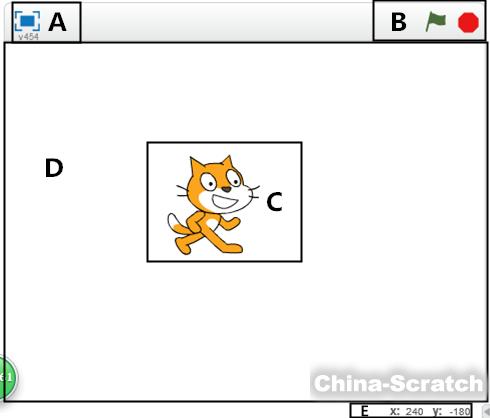
A:點(diǎn)擊藍(lán)色的圖標(biāo)舞臺(tái)區(qū)進(jìn)入全屏顯示模式,再次點(diǎn)擊圖標(biāo)舞臺(tái)區(qū)退出全屏顯示模式。
B:舞臺(tái)表演的控制按鈕,綠色旗子表示表演開(kāi)始,紅色多邊形表示表演結(jié)束。
C:舞臺(tái)中完成表演的角色,可以增加或修改角色。
D:舞臺(tái)區(qū),角色表演的區(qū)域。
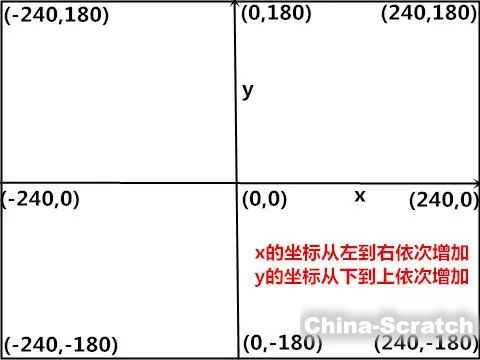
E:鼠標(biāo)當(dāng)前位置的x坐標(biāo)和y坐標(biāo)。舞臺(tái)的坐標(biāo)范圍所示,舞臺(tái)的中心點(diǎn)x坐標(biāo)是0、y坐標(biāo)也是0,左上角x坐標(biāo)是-240、y坐標(biāo)是180,右上角x坐標(biāo)是240、y坐標(biāo)是180,左下角x坐標(biāo)是-240、y坐標(biāo)是-180,右下角x坐標(biāo)是240、y坐標(biāo)是-180,x坐標(biāo)從左到右是依次增加的,y坐標(biāo)從下到上是依次增加的。(大家移動(dòng)舞臺(tái)中的鼠標(biāo),看一下鼠標(biāo)的移動(dòng)和坐標(biāo)的變化)
4、舞臺(tái)背景區(qū)

新建舞臺(tái)區(qū)的背景有4種方法:
1)從背景圖庫(kù)中選擇軟件自帶的背景;
2)手工繪制一個(gè)新的背景;
3)從本機(jī)中選擇一張圖片上傳作為背景;
4)通過(guò)攝像頭拍攝照片作為背景。
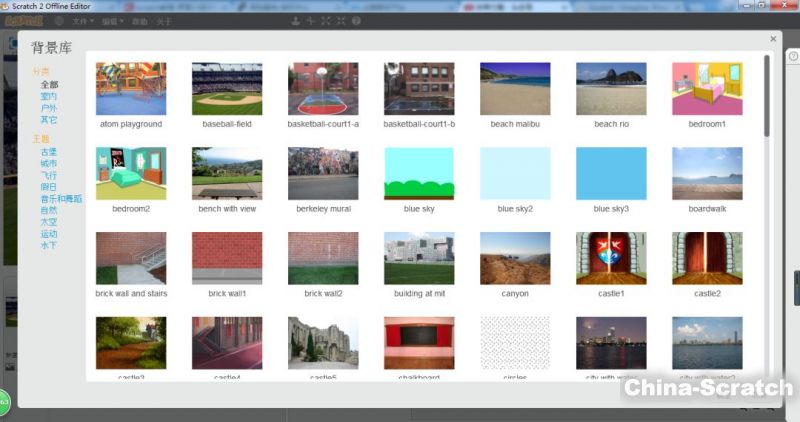
背景庫(kù)中有許多軟件自帶的背景素材,選中一幅圖片,點(diǎn)擊確定。
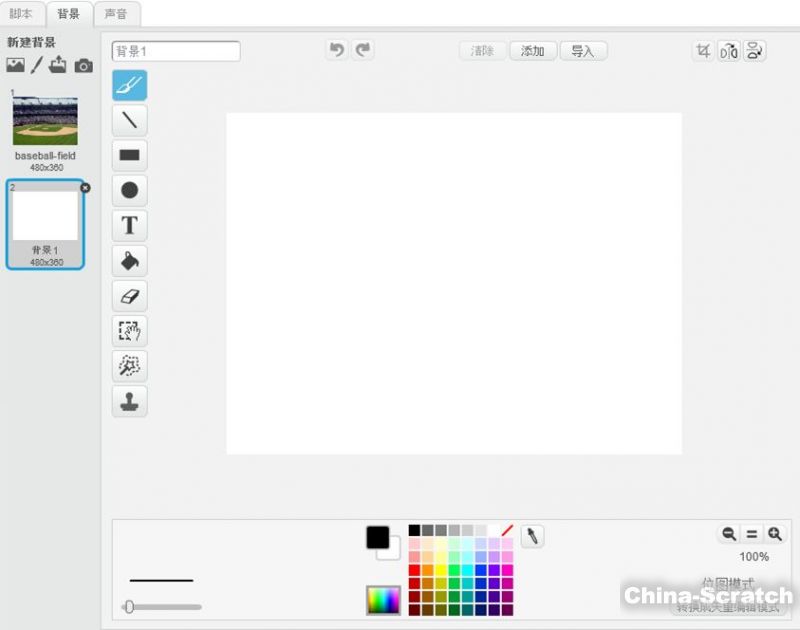
手工繪制新的背景操作界面如下圖
設(shè)置了背景的舞臺(tái)區(qū)如下圖,是不是比光禿禿的白色好看多了?
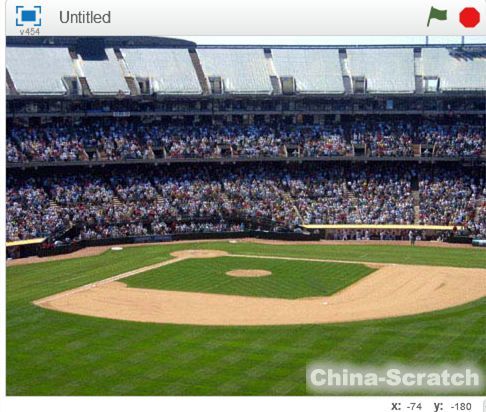
同一個(gè)舞臺(tái)可以設(shè)置多張背景,背景之間可以通過(guò)腳本切換
5、角色區(qū)
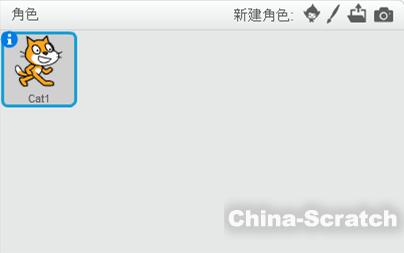
新增角色同樣也有4種方法:
1)從角色庫(kù)中選取軟件自帶的角色;
2)手工繪制一個(gè)新的角色;
3)從本機(jī)中選擇一張圖片上傳作為角色;
4)通過(guò)攝像頭拍攝照片作為角色。
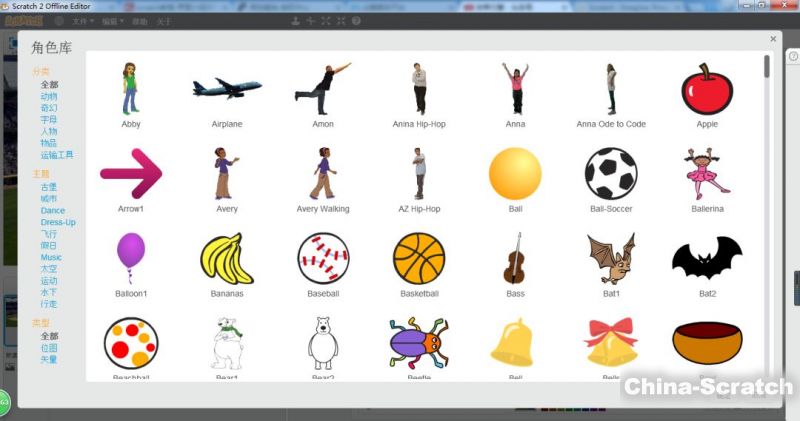
角色庫(kù)中有許多軟件自帶的角色素材,選中一幅圖片,點(diǎn)擊確定。
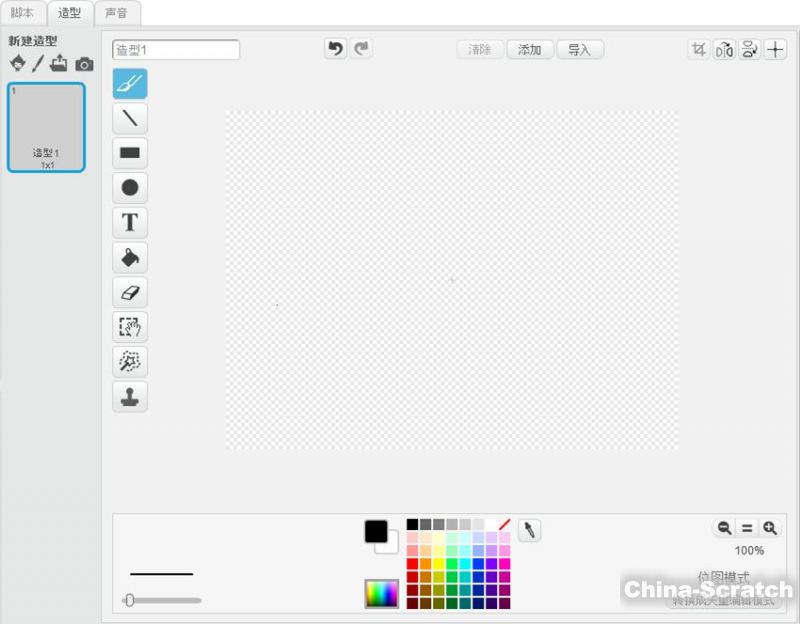
手工繪制新的角色操作界面如下圖
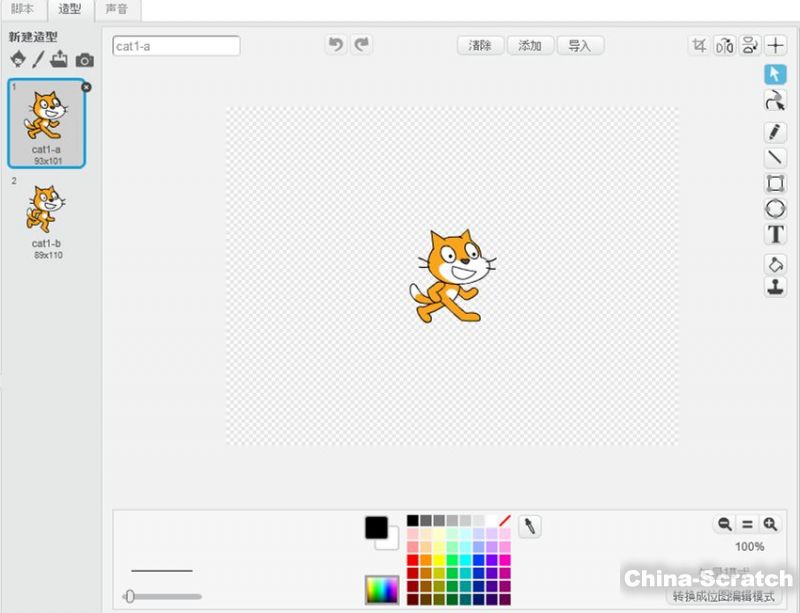
同一個(gè)角色可以有多種造型,造型之間有不同的動(dòng)作,下圖的兩個(gè)造型來(lái)回切換就可以實(shí)現(xiàn)小貓走路的動(dòng)畫(huà),類(lèi)似這樣的操作在項(xiàng)目中很常用。
我們?cè)倩氐浇巧珔^(qū)的版塊,點(diǎn)擊角色左上角的藍(lán)色i圖標(biāo),進(jìn)入角色的詳細(xì)資料界面如下圖。
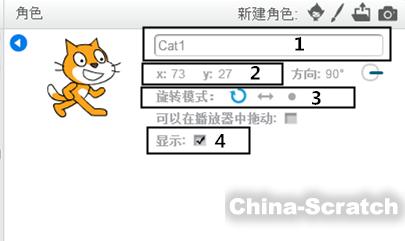
在詳細(xì)資料位置1修改角色的名稱(chēng);位置2顯示的是角色當(dāng)前位置的x坐標(biāo)和y坐標(biāo);位置3修改角色的旋轉(zhuǎn)模式(任意、左右翻轉(zhuǎn)、不旋轉(zhuǎn));位置4修改角色是否顯示,選中顯示,不選中隱藏。
重點(diǎn)介紹一下旋轉(zhuǎn)模式。
任意旋轉(zhuǎn)模式下角色向左、向右、向上、向下時(shí)的造型
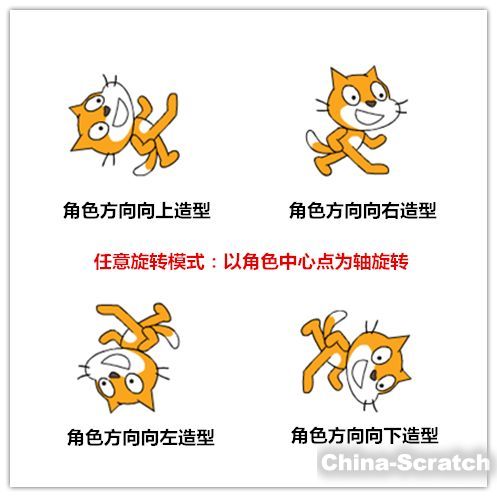
任意旋轉(zhuǎn)模式下角色旋轉(zhuǎn)一圈的效果

左右翻轉(zhuǎn)模式下角色向左、向右、向上、向下時(shí)的造型
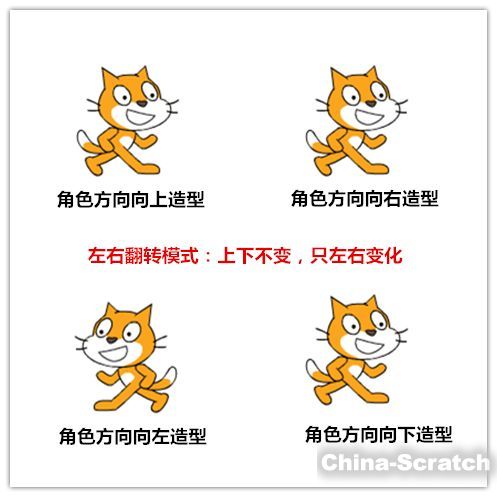
左右旋轉(zhuǎn)模式下角色旋轉(zhuǎn)一圈的效果

不旋轉(zhuǎn)模式下角色向左、向右、向上、向下時(shí)的造型
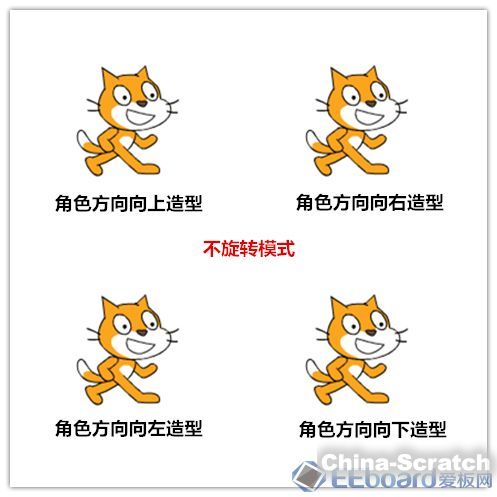
6、工具欄
scratch軟件的工具欄共有5個(gè)工具:復(fù)制、刪除、放大、縮小、功能塊幫助,工具欄的復(fù)制、刪除、放大和縮小都是針對(duì)角色而言的。

復(fù)制角色不單是復(fù)制角色的外型,角色的腳本、聲音等也一起復(fù)制,如果我們需要同樣模樣同樣功能的角色時(shí),我們可以制作好一個(gè)角色,然后再去復(fù)制,想要多少個(gè)就復(fù)制多少次。
我們新增了一個(gè)角色,又不想用它了,怎么把它刪除,讓它在舞臺(tái)中消失呢?選擇剪刀刪除按鈕,在角色上點(diǎn)一下,角色就被刪除了,永久的在舞臺(tái)中消失了。
放大和縮小用來(lái)調(diào)整角色在舞臺(tái)中的大小。選擇放大或者縮小按鈕,在角色上點(diǎn)一下,角色就被放大或者縮小,再點(diǎn)一次,又會(huì)被放大或者縮小,點(diǎn)擊角色直到合適的大小。
7、程序指令區(qū)
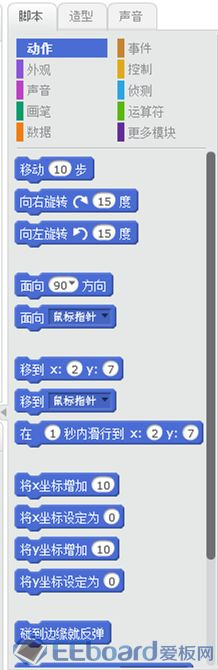
程序指令的操作對(duì)象是舞臺(tái)和角色,指令分為10大類(lèi):
1)動(dòng)作:移動(dòng)、旋轉(zhuǎn)、指定位置等。
2)外觀:切換造型、背景,顯示文字、特效等。
3)聲音:播放聲音、樂(lè)器特效等。
4)畫(huà)筆:落筆、抬筆、筆大小、色調(diào)、顏色等。
5)數(shù)據(jù):變量、操作變量。
6)事件:角色點(diǎn)擊、按鍵按下、背景切換、廣播消息等。
7)控制:等待、重復(fù)執(zhí)行、如果那么、克隆等。
8)偵測(cè):傳回位置值、接觸、距離、時(shí)間、音量等。
9)運(yùn)算符:加減乘除、大小判斷、隨機(jī)數(shù)、取余數(shù)等。
10)更多模塊:和硬件的互動(dòng),Lego Wedo。
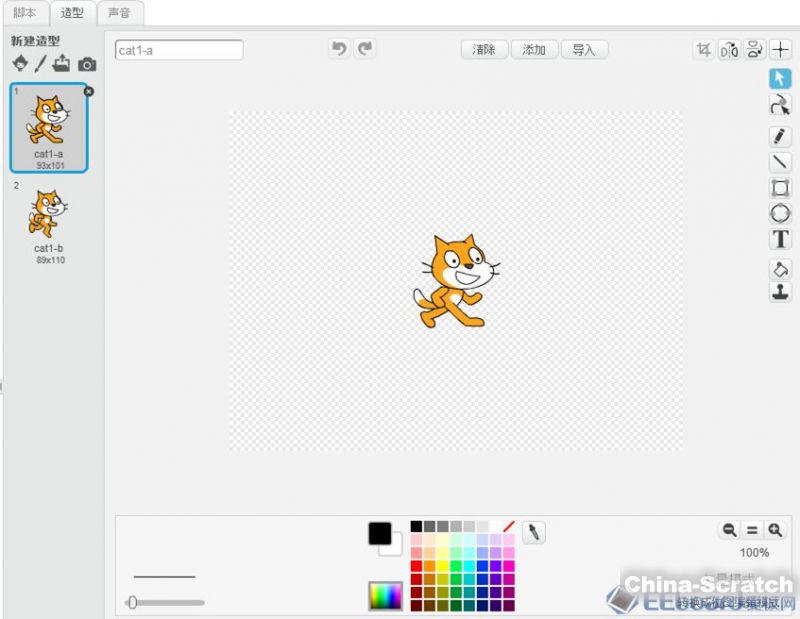
在上圖中的造型選項(xiàng)卡界面,新增、修改、刪除角色的造型。
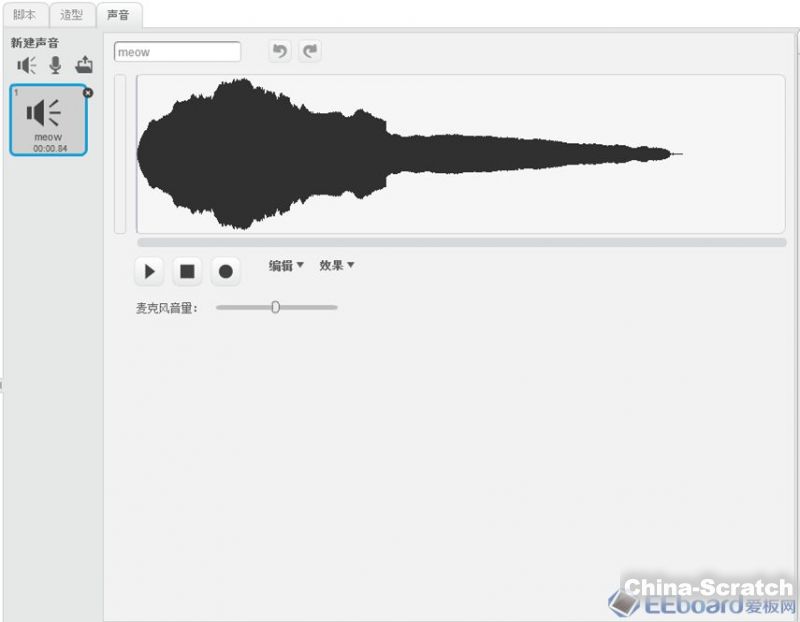
在上圖中的聲音選項(xiàng)卡界面,新增、修改、刪除舞臺(tái)或者角色的聲音。新增聲音有4中方法:1)從聲音庫(kù)中選取軟件自帶的聲音;2)通過(guò)本機(jī)的麥克風(fēng)錄制新的聲音;3)從本機(jī)中選擇一段音頻文件導(dǎo)入新的聲音。
8、腳本區(qū)
程序的編寫(xiě)區(qū)域,利用拖拽程序指令區(qū)的指令在此編寫(xiě)程序。

A:顯示當(dāng)前腳本操作的角色以及角色當(dāng)前位置的x坐標(biāo)和y坐標(biāo)。
B:拖拽程序指令區(qū)中的指令形成的程序執(zhí)行塊,就是我們要進(jìn)行的編程操作,就是這些積木式的指令控制著我們角色和舞臺(tái)的演出,比照上圖中的程序執(zhí)行塊大家動(dòng)手拖拽試一試,看看是什么效果。
至此,scratch界面全部解釋完畢。
聲明:本文章由網(wǎng)友投稿作為教育分享用途,如有侵權(quán)原作者可通過(guò)郵件及時(shí)和我們聯(lián)系刪除


相關(guān)資訊
