
資訊內容
Scratch編程入門(全圖版)
Scratch編程入門(全圖版)
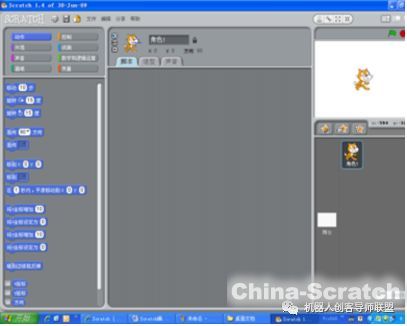


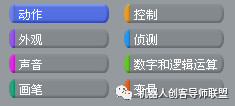
默認進入的就是“動作”
瀏覽動作
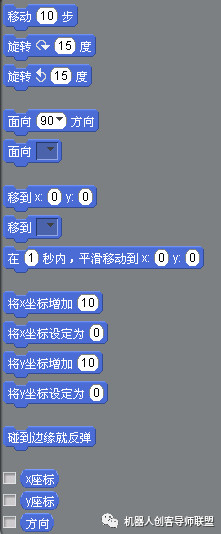

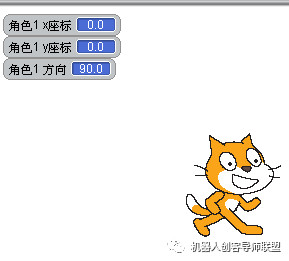

單擊,下圖的選項框,顯示為已經選中,則在舞臺上會顯示出坐標和方向。
當然,也可以通過選項隨時取消在舞臺上的坐標和方向的顯示。
單擊,角色(卡通貓)向前移動了10個單位。10也可以更改為其他的數字。
其他的命令,也通過單擊的方法執行。
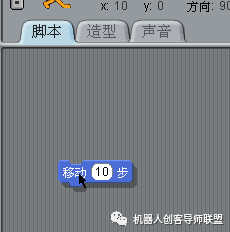
把“移動10步”拖動到腳本窗口中。單擊,也可以實現角色的移動。
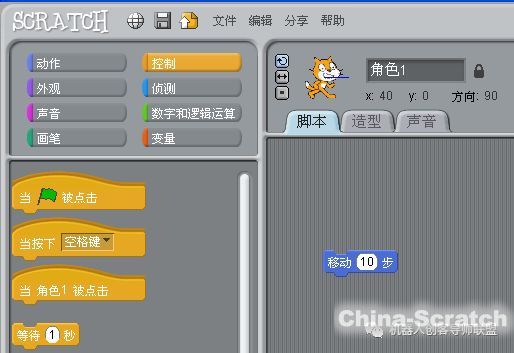
單擊“控制”
拖動“按下空格鍵”到腳本窗口中。
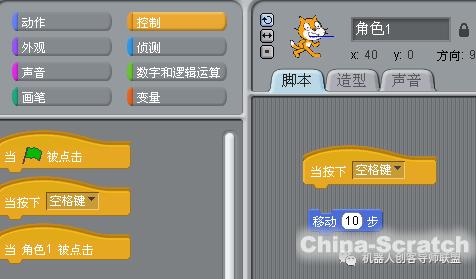
拖動腳本中的一個控件,讓兩個空間粘連起來,實現程序的連接。
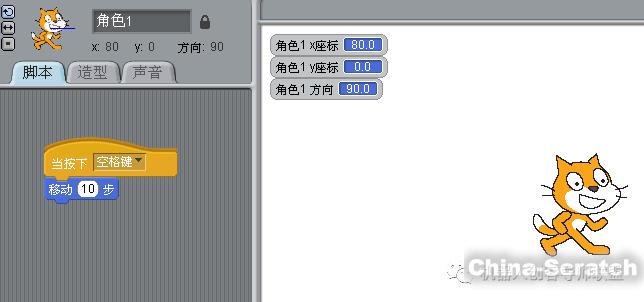
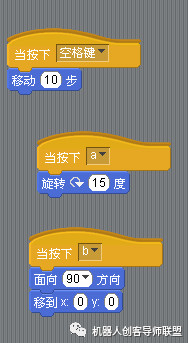
通過字面意思是就不難得出,當“按下空格鍵”時,“移動10步”
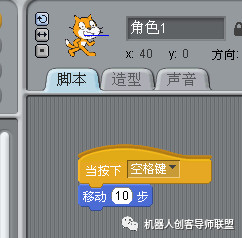
按下“空格鍵”幾次,果然角色的X坐標增加了,角色也移動了。
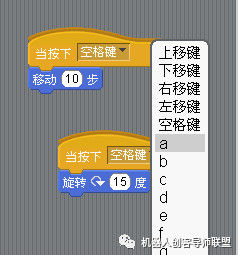
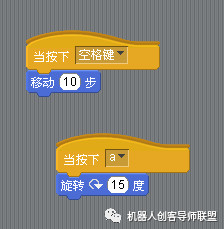
同樣方法,當按下“a”時,“旋轉15度”
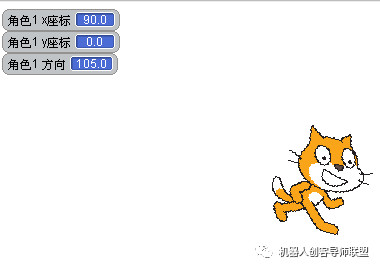
按下“a”一次,角色1的方向由90度,變為105度向右旋轉了15度。
?同樣方法,設定“當按下b”時,“面向90方向”“移動到x=0,y=0” ?相當于復位操作。
如何刪除不要的程序?

拖動下面的控件塊,可以拆分粘結在一起的程序。
鼠標放在“面向90方向”進行拖動,下面的程序塊跟隨移動,以上面的分離。
直接拖動到左側位置,實現刪除
單擊“造型”,單擊“造型1”的圖標
將上圖的“角色1”更改為“小貓”
增加舞臺(背景)
雙擊“舞臺”上面的空白處。
出現舞臺
單擊“導入”選擇舞臺,或者通過“繪圖”或“照相”的方式。
根據個人喜好,選擇舞臺,并單擊確定。
小貓在舞臺上的效果。
單擊下圖的“x”刪除不需要的背景(舞臺)
給“舞臺”編寫腳本。
動作中,沒有動作積木。
外觀中有“積木”
單擊腳本,進行舞臺腳本的編寫。
編寫如下的腳本程序。
按“當按下c”時,“將顏色特效增加25”
按“當按下d”時,“清楚所有圖形特效”
上圖是按下c的效果。
除了“顏色”還有更多的特效。
聲音
舞臺腳本的聲音
聲音的操作和動作的操作相同,不同的是,沒有角色的移動,需要電腦的聲卡和音響正常使用。
單擊“圖章”會留下角色在舞臺上的一個像,比如:左邊的那個角色是“圖章”的,清除所有畫筆,也會清除圖章。
單擊“落筆”后,移動“角色”會留下畫筆的痕跡。
比如“當按下p”時,“落筆”
?移動(通過空格鍵和a鍵)小貓后留下的痕跡
聲明:本文章由網友投稿作為教育分享用途,如有侵權原作者可通過郵件及時和我們聯系刪除


相關資訊
