
資訊內(nèi)容
Python 編輯器PyCharm基本使用
PyCharm這款I(lǐng)DE功能雖然強(qiáng)大,但正因?yàn)樗膹?qiáng)大,所以對(duì)于剛?cè)胧值娜藖碚f,在初期使用時(shí)會(huì)顯得困難。
那么,今天這篇文章我就來寫一下PyCharm的基本操作,讓那些剛使用的新手們能快速入手。
基本配置
我們安裝好PyCharm后,首先要進(jìn)行一些小配置,比如主題,字體,字體顏色等。
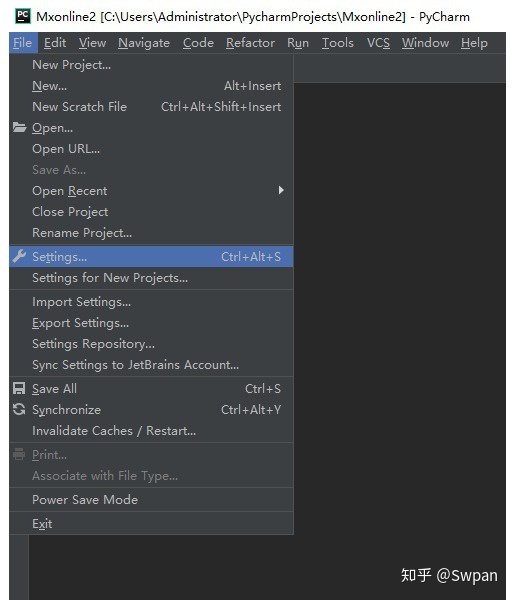
我們打開PyCharm后,點(diǎn)開file,找到Setting
然后就會(huì)跳出Setting的窗口
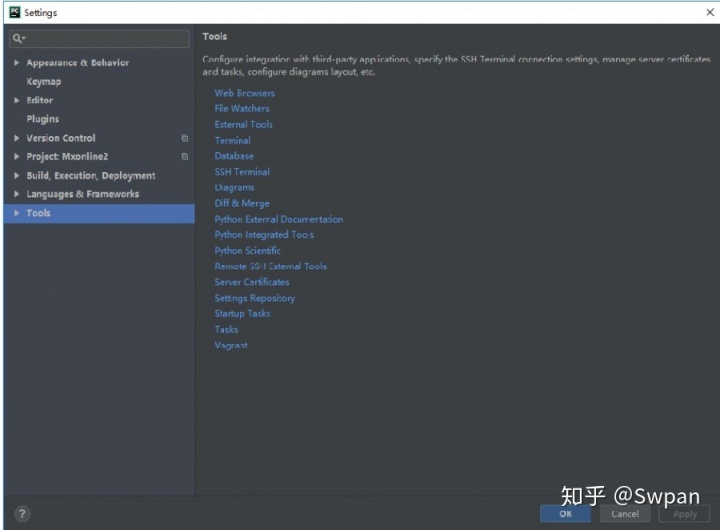
可以說PyCharm的各種配置都需要在這里配置,現(xiàn)在我們進(jìn)入Editor來對(duì)字體以及IDE主題進(jìn)行更改。
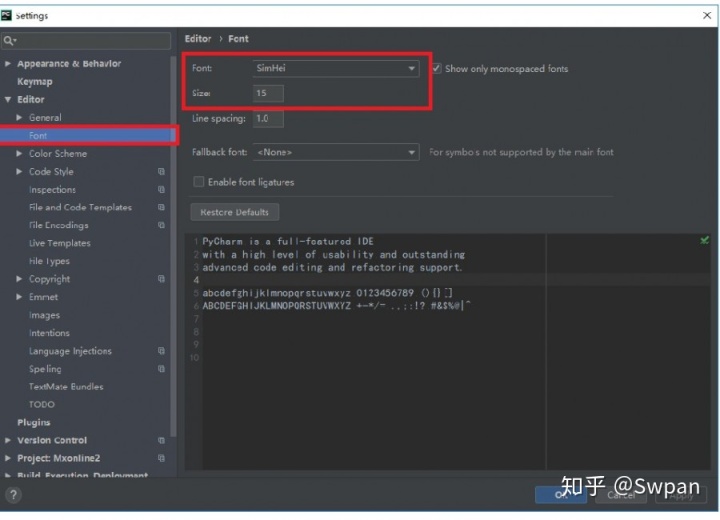
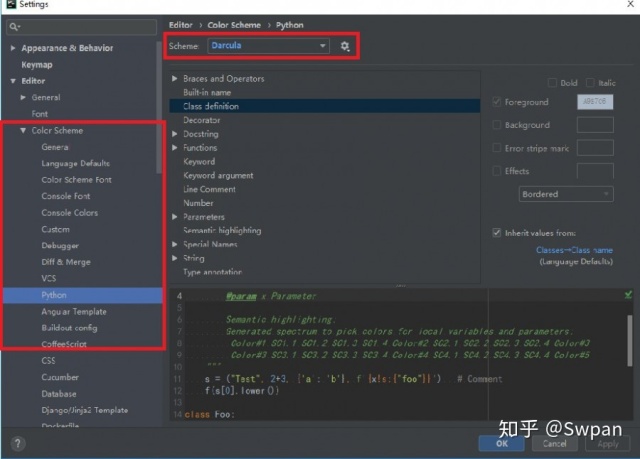
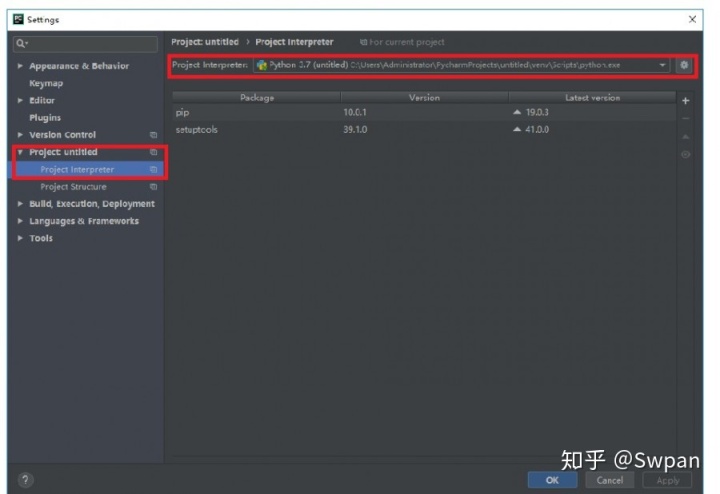
Editor->General->Font是設(shè)置字體及大小的Color Scheme->Python選項(xiàng)后我們就可以設(shè)置Python的主題接著我們要去更換python解釋器,剛下載的PyCharm是沒有配置python解釋器的,所以要由我們手動(dòng)添加。Setting->Project:XXX->Project Interpreter,然后修改你需要的Python解釋器
基礎(chǔ)配置到這就結(jié)束了,接下來我們就可以開始運(yùn)行代碼了。
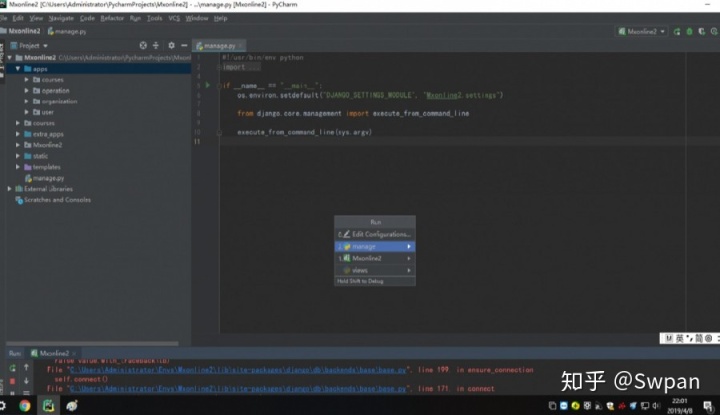
Run ->Run
PEP8標(biāo)準(zhǔn)
PEP8是 Python Enhancement Proposal 8的縮寫,翻譯過來就是 Python增強(qiáng)建議書,也就是Python編碼規(guī)范。
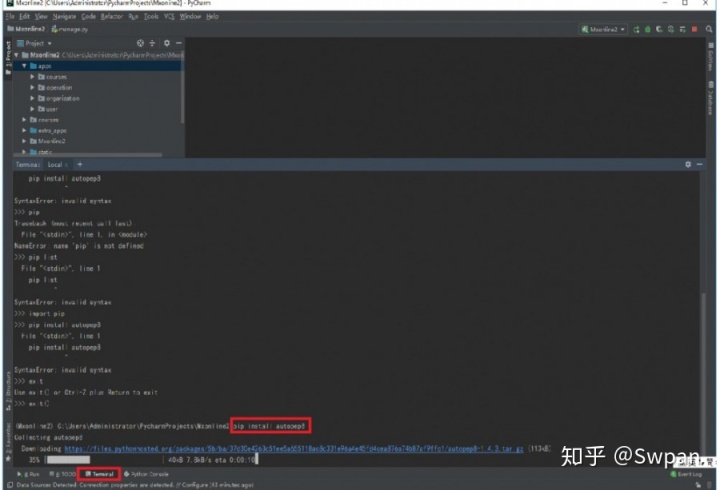
例如:縮進(jìn),注釋,行限字?jǐn)?shù),每行之間的空行,空格的使用等。好的代碼,它的書寫會(huì)遵循代碼的規(guī)范。但是對(duì)于初學(xué)者來說,在寫代碼的同時(shí)還要記住代碼規(guī)范,似乎顯得有些困難。之前說過PyCharm是個(gè)功能強(qiáng)大的IDE,所以它也提供了為初學(xué)者解決代碼規(guī)范的方法。我們需要在環(huán)境中安裝 autopep8這個(gè)工具pip install autopep8
然后進(jìn)入File->Setting->Tools->External Tools進(jìn)行添加,就會(huì)出現(xiàn)這個(gè)畫面
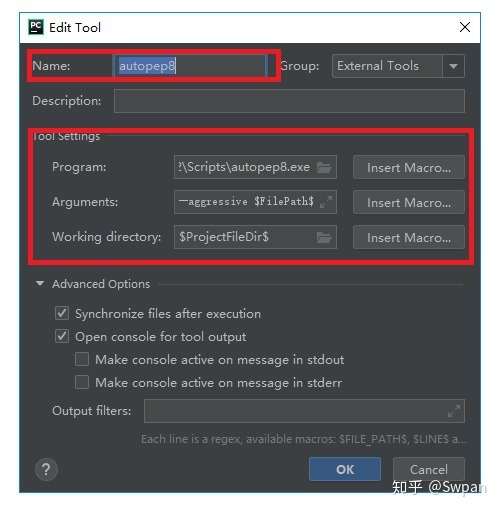
然后紅色框框標(biāo)出來的就需要我們來填寫。
Name由自己命名
Program是我們安裝autopep8這個(gè)工具的路徑,在裝的python解釋器的Script下。比如我的就在所裝的Python3解釋器路徑下:I:\python3\Scripts
然后Arguments寫入:--in-place --aggressive --aggressive $FilePath$
Working directory寫入:$ProjectFileDir$
最后別忘了點(diǎn)OK哦,這樣子就大功告成了。
接下來我們來試一下效果下面這段代碼明顯是不規(guī)范的
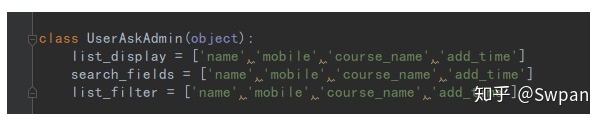
現(xiàn)在我們來使用一下我們的工具
選中這段代碼,右鍵選擇External Tools ->autopep8
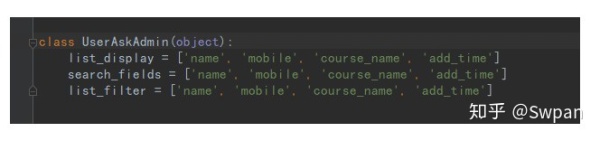
發(fā)現(xiàn)了嗎?剛開始的破浪線不見了!這是為啥呢?因?yàn)樵赑ython代碼規(guī)范中,在列表中逗號(hào)與后方的字符串中間應(yīng)該相距一個(gè)空格。圖一沒有遵循這個(gè)規(guī)范,所以出現(xiàn)了破浪線,而圖二進(jìn)行處理之后,成了標(biāo)準(zhǔn)規(guī)范,所以破浪線就消失了。這就是autopep8,是不是覺得超級(jí)好用啊!
斷點(diǎn)調(diào)試
在進(jìn)行斷點(diǎn)調(diào)試前,我們首先要加一個(gè)斷點(diǎn)。
添加斷點(diǎn)的方法是,在左側(cè)左鍵點(diǎn)擊,就會(huì)出現(xiàn)一個(gè)紅點(diǎn),這就是斷點(diǎn)。
斷點(diǎn)斷點(diǎn),故名思意,就是當(dāng)Debug程序時(shí),就會(huì)在那個(gè)點(diǎn)標(biāo)記的行停下來.
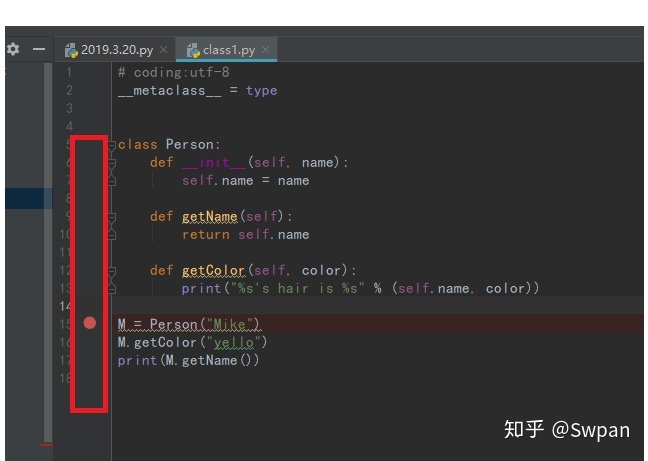
我在15行添加了一個(gè)斷點(diǎn),現(xiàn)在讓我們來Debug一下
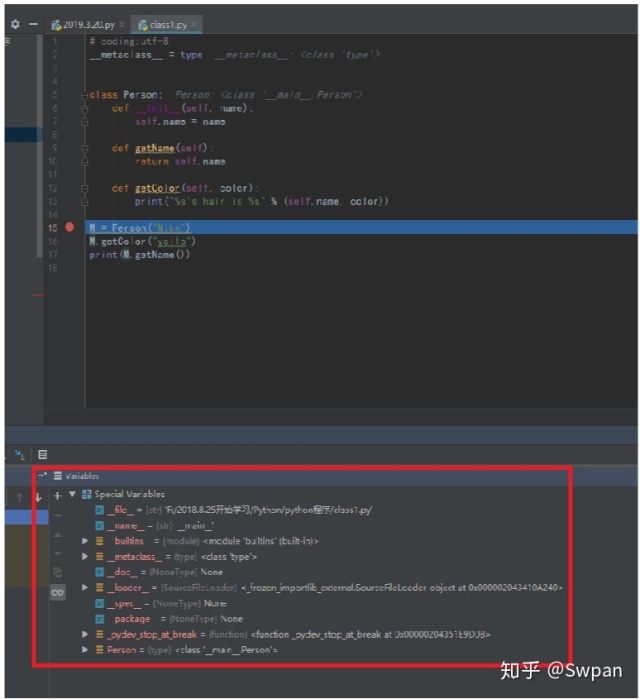
Run->Debug后程序就開始執(zhí)行了,執(zhí)行到第15行就停了下來,下面的Debug欄也顯示了在斷點(diǎn)之前運(yùn)行的過程詳情,其中包括一些參數(shù)
然后我接著進(jìn)行單步調(diào)試,按F8,或者圖中這個(gè)鍵
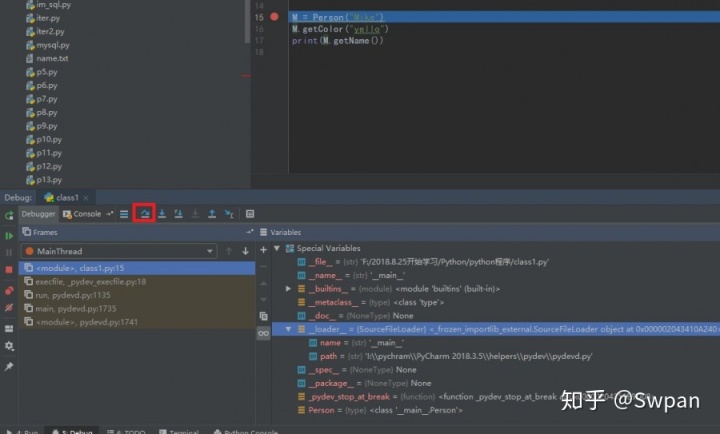
一直單步調(diào)試到最后一行
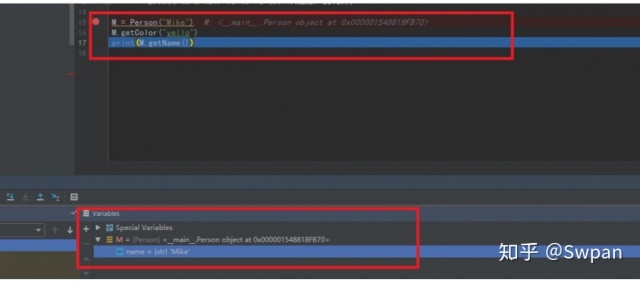
我們發(fā)現(xiàn),執(zhí)行到最后一行之后,實(shí)例對(duì)象M的詳情也顯示在了Debug欄下,以及它所帶的屬性值。除了Debug欄,在代碼編輯區(qū)域,也顯示了M所屬的class名以及它的地址。
我們?cè)賮砜匆粋€(gè)簡(jiǎn)單的調(diào)試
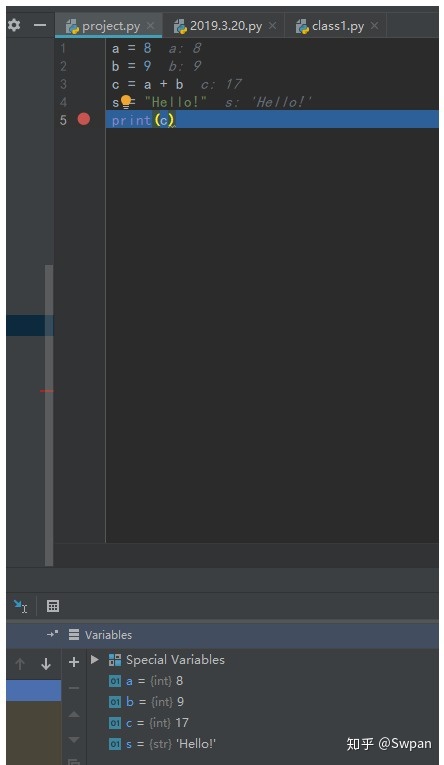
這段代碼經(jīng)過調(diào)試之后就很明顯了,Debug欄和代碼編輯區(qū)都顯示了各個(gè)變量的值,很明了。
所以說,斷點(diǎn)調(diào)試是很棒的操作,通過調(diào)試后,能讓你知道一段程序運(yùn)行的全過程,還能減少程序錯(cuò)誤的發(fā)生率。
快捷鍵
我覺得用快捷鍵不僅能增加效率,操作起來還很帥。所以我就來分享一下PyCharm的快捷鍵吧~
1、編輯(Editing)
Ctrl + Space 基本的代碼完成(類、方法、屬性)
Ctrl + Alt + Space 快速導(dǎo)入任意類
Ctrl + Shift + Enter 語句完成
Ctrl + P 參數(shù)信息(在方法中調(diào)用參數(shù))
Ctrl + Q 快速查看文檔Shift + F1 外部文檔
Ctrl + 鼠標(biāo) 簡(jiǎn)介
Ctrl + F1 顯示錯(cuò)誤描述或警告信息Alt + Insert 自動(dòng)生成代碼
Ctrl + O 重新方法
Ctrl + Alt + T 選中
Ctrl + / 行注釋
Ctrl + Shift + / 塊注釋
Ctrl + W 選中增加的代碼塊
Ctrl + Shift + W 回到之前狀態(tài)
Ctrl + Shift + ]/[ 選定代碼塊結(jié)束、開始Alt + Enter 快速修正
Ctrl + Alt + L 代碼格式化
Ctrl + Alt + O 優(yōu)化導(dǎo)入
Ctrl + Alt + I 自動(dòng)縮進(jìn)Tab / Shift + Tab 縮進(jìn)、不縮進(jìn)當(dāng)前行
Ctrl+X/Shift+Delete 剪切當(dāng)前行或選定的代碼塊到剪貼板
Ctrl+C/Ctrl+Insert 復(fù)制當(dāng)前行或選定的代碼塊到剪貼板
Ctrl+V/Shift+Insert 從剪貼板粘貼
Ctrl + Shift + V 從最近的緩沖區(qū)粘貼
Ctrl + D 復(fù)制選定的區(qū)域或行
Ctrl + Y 刪除選定的行
Ctrl + Shift + J 添加智能線
Ctrl + Enter 智能線切割Shift + Enter 另起一行
Ctrl + Shift + U 在選定的區(qū)域或代碼塊間切換
Ctrl + Delete 刪除到字符結(jié)束
Ctrl + Backspace 刪除到字符開始
Ctrl + Numpad+/- 展開折疊代碼塊
Ctrl + Numpad+ 全部展開
Ctrl + Numpad- 全部折疊
Ctrl + F4 關(guān)閉運(yùn)行的選項(xiàng)卡
2、查找/替換(Search/Replace)
F3 下一個(gè)
Shift + F3 前一個(gè)
Ctrl + R 替換
Ctrl + Shift + F 全局查找
Ctrl + Shift + R 全局替換
3、運(yùn)行(Running)
Alt + Shift + F10 運(yùn)行模式配置
Alt + Shift + F9 調(diào)試模式配置
Shift + F10 運(yùn)行
Shift + F9 調(diào)試
Ctrl + Shift + F10 運(yùn)行編輯器配置
Ctrl + Alt + R 運(yùn)行manage.py任務(wù)
4、調(diào)試(Debugging)
F8 跳過
F7 進(jìn)入
Shift + F8 退出
Alt + F9 運(yùn)行游標(biāo)
Alt + F8 驗(yàn)證表達(dá)式
Ctrl + Alt + F8 快速驗(yàn)證表達(dá)式
F9 恢復(fù)程序
Ctrl + F8 斷點(diǎn)開關(guān)
Ctrl + Shift + F8 查看斷點(diǎn)
5、導(dǎo)航(Navigation)
Ctrl + N 跳轉(zhuǎn)到類
Ctrl + Shift + N 跳轉(zhuǎn)到符號(hào)
Alt + Right/Left 跳轉(zhuǎn)到下一個(gè)、前一個(gè)編輯的選項(xiàng)卡
F12 回到先前的工具窗口
Esc 從工具窗口回到編輯窗口
Shift + Esc 隱藏運(yùn)行的、最近運(yùn)行的窗口
Ctrl + Shift + F4 關(guān)閉主動(dòng)運(yùn)行的選項(xiàng)卡
Ctrl + G 查看當(dāng)前行號(hào)、字符號(hào)
Ctrl + E 當(dāng)前文件彈出
Ctrl+Alt+Left/Right 后退、前進(jìn)
Ctrl+Shift+Backspace 導(dǎo)航到最近編輯區(qū)域
Alt + F1 查找當(dāng)前文件或標(biāo)識(shí)
Ctrl+B / Ctrl+Click 跳轉(zhuǎn)到聲明
Ctrl + Alt + B 跳轉(zhuǎn)到實(shí)現(xiàn)
Ctrl + Shift + I查看快速定義
Ctrl + Shift + B跳轉(zhuǎn)到類型聲明
Ctrl + U跳轉(zhuǎn)到父方法、父類
Alt + Up/Down跳轉(zhuǎn)到上一個(gè)、下一個(gè)方法
Ctrl + ]/[跳轉(zhuǎn)到代碼塊結(jié)束、開始
Ctrl + F12彈出文件結(jié)構(gòu)
Ctrl + H類型層次結(jié)構(gòu)
Ctrl + Shift + H方法層次結(jié)構(gòu)
Ctrl + Alt + H調(diào)用層次結(jié)構(gòu)
F2 / Shift + F2下一條、前一條高亮的錯(cuò)誤
F4 / Ctrl + Enter編輯資源、查看資源
Alt + Home顯示導(dǎo)航條F11書簽開關(guān)
Ctrl + Shift + F11書簽助記開關(guān)
Ctrl + #[0-9]跳轉(zhuǎn)到標(biāo)識(shí)的書簽
Shift + F11顯示書簽
6、搜索相關(guān)(Usage Search)
Alt + F7/Ctrl + F7文件中查詢用法
Ctrl + Shift + F7文件中用法高亮顯示
Ctrl + Alt + F7顯示用法
7、重構(gòu)(Refactoring)
F5復(fù)制F6剪切
Alt + Delete安全刪除
Shift + F6重命名
Ctrl + F6更改簽名
Ctrl + Alt + N內(nèi)聯(lián)
Ctrl + Alt + M提取方法
Ctrl + Alt + V提取屬性
Ctrl + Alt + F提取字段
Ctrl + Alt + C提取常量
Ctrl + Alt + P提取參數(shù)
8、控制VCS/Local History
Ctrl + K提交項(xiàng)目
Ctrl + T更新項(xiàng)目
Alt + Shift + C查看最近的變化
Alt + BackQuote(’)VCS快速?gòu)棾?
9、模版(Live Templates)
Ctrl + Alt + J當(dāng)前行使用模版
Ctrl +J插入模版
10、基本(General)
Alt + #[0-9]打開相應(yīng)的工具窗口
Ctrl + Alt + Y同步
Ctrl + Shift + F12最大化編輯開關(guān)
Alt + Shift + F添加到最喜歡
Alt + Shift + I根據(jù)配置檢查當(dāng)前文件
Ctrl + BackQuote(’)快速切換當(dāng)前計(jì)劃
Ctrl + Alt + S 打開設(shè)置頁
Ctrl + Shift + A查找編輯器里所有的動(dòng)作
Ctrl + Tab在窗口間進(jìn)行切換
作者:Swpan
鏈接:https://zhuanlan.zhihu.com/p/61875215
來源:知乎
本站部分內(nèi)容轉(zhuǎn)載自網(wǎng)絡(luò),如有侵權(quán)請(qǐng)聯(lián)系管理員及時(shí)刪除。


相關(guān)資訊
